Pokazywanie postów oznaczonych etykietą retusz. Pokaż wszystkie posty

sobota, 26 kwietnia 2014

Miszcz fotoszopa. Małgorzata Socha w reklamie kosmetyków Avon.

Ostatnio w kolorowej prasie kobiecej natknęłam się na taką oto reklamę linii kosmetyków Anew marki Avon:


Poznajecie panią ze zdjęcia? Nie martwcie się, mi też się to nie udało. Całe szczęście, że podpis widniejący w prawym, górnym rogu uświadomił mi, że patrzę właśnie na aktorkę znaną z polskiej telewizji... Małgorzatę Sochę!
Grafików ewidentnie poniosło. To już nie jest zwyczajowe wygładzanie zmarszczek i dodawanie cerze blasku. Tutaj majstrowano przy wszystkim, w drastyczny sposób zmieniono nawet proporcje twarzy oraz jej kształt (broda pożyczona od innej osoby, nos bez umiaru potraktowany narzędziem skraplania, itd., itp.).

Ilekroć widzę takie reklamy, zastanawiam się, co kieruje firmami płacącymi za nie celebrytom pewnie nie małe pieniądze, skoro umieszczają na nich jakieś sztuczne, cyfrowe twory, a nie twarze realnych osób? Toć to przecież pieniądze wyrzucane w błoto.

I tylko Sochy trochę mi żal, bo to przecież wcale nie brzydka dziewczyna.


wtorek, 7 stycznia 2014

Speedart. Nauka i inspiracje w jednym.

Witajcie w 2014 roku! Mam nadzieję, że będzie on dla was źródłem samych radości, inspiracji oraz nowych umiejętności. 

Skoro tutaj zaglądacie, to jasne jest, że szukacie nowych ścieżek i wskazówek, dzięki którym będziecie mogli dać upust swojej wyobraźni w różnorakich programach graficznych. Obrazkowe tutoriale z opisem to najpopularniejsze materiały, jakie można znaleźć w internecie, ale czy wiedzieliście, że artyści z całego świata coraz częściej umieszczają w sieci tzw. speedarty, czyli filmiki, na których krok po kroku można podejrzeć ich pracę, tylko w bardzo przyspieszonym tempie? Gwarantuję, że oglądanie tych materiałów wciąga i można wsiąknąć w nie na długie godziny. Wartością dodaną jest przyswojenie nowych tricków, na które sami być może nigdy byście nie wpadli.

Poniżej trzy przykładowe filmiki, trzech różnych autorów, pokazujące - a jakże - podejście do trzech różnych tematów. Miłego oglądania! Więcej znajdziecie na niezawodnym youtube, zachęcam do poszukiwań ;)

1. Retusz portretu w malarskim stylu, autorstwa Majed AlBaqashi.


2.  Coś, do czego cały czas się przymierzam, czyli tworzenie cyborga. Autor: Mpaolo Almeida.


3. Mistrzowska, apokaliptyczna wizja pana zwącego się Alexander Koshelkov.

sobota, 23 listopada 2013

Tutorial. Zmiana koloru oczu, ust oraz włosów.


W dzisiejszym poradniku klasyka klasyki, czyli tutorial o tym, jak krok po kroku w łatwy i szybki sposób zmienić kolor oczu, ust i włosów w Photoshopie. Śmiem twierdzić, że w 80% przypadków to coś, od czego kobiety zaczynają swoją przygodę z tym programem ;) Wszak która z nas nie lubi sprawdzać, co by było, gdybyśmy wyglądały odrobinę inaczej, niż w rzeczywistości? 

Aby uzyskać efekt, jak na obrazku po lewej stronie, potrzebujemy naprawdę wyłącznie kilkunastu minut i minimum umiejętności. Być może nie podobają się Wam, kolory które zastosowałam i zarzucicie im sztuczny, i plastikowy wygląd, ale nie martwcie się, wybrałam je losowo, a w technice, którą opiszę, można oczywiście osiągnąć także delikatny i naturalny efekt. Wszystko zależy od tego, co chcecie osiągnąć w swojej pracy!
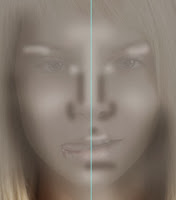


Zabawę rozpoczynamy od poprawienia cery modelki (link do źródła na końcu wpisu), by wyglądała na bardziej świeżą, pozbawioną punktowych niedoskonałości oraz brzydkich cieni pod oczami. W tym celu używamy narzędzi takich, jak punktowy pędzel korygujący, stempel, czy filtrów górnoprzepustowego i rozmycia gaussowskiego. Nie zapominamy również o nadaniu twarzy blasku malując po niej narzędziami rozjaśnianie i ściemnianie. Szczegółowy przepis na stworzenie idealnej cery opisuję w tym tutorialu. W momencie, gdy uznajemy, że cera wygląda już należycie, przystępujemy do zmiany koloru oczu, ust i włosów.

Zaczynamy od oczu. Aby dodać im blasku rozjaśnimy ich białka. W prawym dolnym rogu ekranu, w pasku pod miniaturami warstw, klikamy na warstwy wypełnienia (kółko podzielone na pół) i wybieramy opcję "jasność/kontrast". Przesuwamy paski w prawo, do momentu, gdy uznamy, że białka oczu są wystarczająco jasne. Nie przejmujemy się tym, że równocześnie z nimi rozjaśniło się całe zdjęcie. Mając zaznaczoną warstwę z naszym rozjaśnieniem, przytrzymujemy klawisz ALT i klikamy w ikonę maski na dole ekranu (ikonka w postaci białego kwadratu z czarnym kółkiem w środku). W ten sposób zamaskowaliśmy wcześniej uzyskany efekt rozjaśnienia. Teraz wystarczy, że na masce warstwy rozjaśnienia, wypełnionej kolorem czarnym, będziemy malować białym pędzlem po oczach i odkryjemy rozjaśnienie w miejscach, które nas interesują. Efekt widoczny na prawym oku:


Aby zmienić kolor tęczówki, klikamy ponownie w warstwy wypełnienia, ale tym razem wybieramy opcję "balans kolorów". Przesuwamy paski w prawo i lewo do czasu, aż uzyskamy kolor, który nas interesuje. Znowu widzimy efekt na całym zdjęciu, więc powtarzamy operację z maskowaniem warstwy (zaznaczamy warstwę, przytrzymujemy ALT i klikamy w ikonę maski warstwy; malujemy po czarnej masce białym pędzlem, by odkryć efekt na tęczówce). Efekt widoczny na prawym oku:


Żeby nadać oczom wyrazistości, możemy dodać do nich rzęsy. W sieci pełno jest darmowych pędzli w kształcie rzęs, wystarczy pobrać te, które się nam najbardziej podobają i zainstalować je do programu. Link do tych, których ja używam, znajdziecie na końcu wpisu.
W celu dodania rzęs do portretu naszej modelki tworzymy na górze stosu nową transparentną warstwę i na niej używamy czarnego pędzla w kształcie rzęs. Może się tak zdarzyć, że pędzel nie będzie dopasowany do kształtu oka na zdjęciu, ale to nie problem, bo sami możemy przekształcić go w taki sposób, że będzie idealny. W górnym pasku narzędzi klikamy Edycja: Przekształć: Wypaczanie i przeciągamy za punkty siatki w taki sposób, by dopasować kształt rzęs do oka.


Gdy oczy są już gotowe, powtarzamy powyższe operacje w taki sam sposób zarówno na ustach, jak i włosach.


Voila! Nasza modelka wygląda teraz jak prawdziwa królowa wampirów z przyszłości ;)


Tworząc ten tutorial korzystałam z następujących materiałów: zdjęcie modelki, pędzel w kształcie rzęs.

niedziela, 28 lipca 2013

Tutorial. Efekt idealnej cery.

Wakacje, czas kiedy pstrykamy ogrom zdjęć. Żeby lepiej się na nich prezentować, przekazuję Wam kolejny minitutorial o tym, jak osiągnąć efekt idealnej, rozświetlonej cery ;) W kolejnym odcinku pokażę Wam, jak w łatwy sposób zmienić kolor ust i oczu, oraz jak skorygować kształt twarzy. Zapraszam! :)


poniedziałek, 8 lipca 2013

PS. Nowa porcja before & after.

Tydzień podróży za mną, a przede mną jeszcze kilka - tym razem leniwych - dni wakacji, które z pewnością w dużej mierze poświęcę na szlifowanie photoshopowego warsztatu. Poniżej efekty mojej dzisiejszej pracy.


Zdjęcie bazowe.


Zdjęcie bazowe.

niedziela, 23 czerwca 2013

PS. Retusz to podstawa.

Wczoraj zaczęłam pracę nad koleżanką dla wcześniejszej Królowej głębin. Kolejny raz przekonałam się, że zaraz po żmudnej pracy, jaką jest znalezienie odpowiednich zdjęć stockowych, jest wyretuszowanie postaci, która ma być bazą całego obrazka. Na szczęście dla mnie, mi nadal ta część zabawy bardzo się podoba :)


Pracowałam na tym obrazku.

sobota, 22 czerwca 2013

PS. Szybki retusz w ramach praktyki.

W mojej głowie coraz więcej pomysłów na nowe artworki, a w tak zwanym międzyczasie ćwiczę retusz. Poniżej próbka, wykonanie zajęło niecałe pół godziny. Przypominam się, że czekam na zdjęcia ochotników do praktyki warsztatu ;)


Pracowałam na tym zdjęciu stokowym.

sobota, 8 czerwca 2013

PS. Retusz portretu.

Od jakiegoś czasu chodzi za mną retusz portretu i coraz częściej próbuję się w niego pobawić. Fascynująca, ale naprawdę trudna sprawa, wymagająca więcej uwagi i dokładności, niż inna fotomanipulacja. Trzeba mieć ogromne wyczucie, żeby widzieć, kiedy przesadza się z filtrami i z wrażenia naturalności na zdjęciu niewiele zostaje. Poza tym, mi jako początkującej, zdecydowanie najwięcej kłopotów dostarcza praca nad cerą i cieniami pod oczami. Na razie w tym względzie preferuję stemplowanie i użycie filtra górnoprzepustowego, zobaczymy, co będzie za czas jakiś.

Zdaję sobie sprawę, że poniższy efekt before&after też jest odrobinę zbyt "plastikowy", jednak to będzie element większej pracy, osadzonej w klimacie fantasy, więc sama sobie wybaczam tę przesadę ;)


Pracowałam na tym zdjęciu stokowym, ale poszukuję chętnych, którzy pozwolą mi ćwiczyć na swoich zdjęciach. Jeśli chcesz, z przyjemnością wykonam retusz dla Ciebie, zapraszam! Więcej info w bocznym pasku.

niedziela, 2 czerwca 2013

PS. Pierwszy duży portretowy retusz. No i pierwszy post.

Na początku muszę się do czegoś przyznać. Klasyczny ze mnie słomiany zapał. W prawdzie z biegiem lat (a właśnie dzisiaj skończyłam ich... 28!) ilość impulsów na minutę w mojej głowie popychających mnie do robienia czegoś nowego / ekscytującego / nieznanego trochę się zmniejszyła, jednak nauczona doświadczeniem, zazwyczaj się nie chwalę rzeczami, które dopiero co zaczynam wprowadzać w życie. Niemniej tak się składa, że od kilku miesięcy w mojej popracowej egzystencji mniej lub bardziej regularnie znajduję czas na coś takiego jak zabawy z photoshopem... A kilka miesięcy to przecież więcej niż tydzień czy dwa... Więc może mam już prawo by uznać, że to już prawdziwe hobby, a nie tylko chwilowa fascynacja? I może już czas, żeby się tym podzielić z całym światem? :)

A przechodząc do sedna sprawy. Właśnie skończyłam pracę nad moim pierwszym dużym retuszem / manipulacją portretu. Wyzwanie pierwsza klasa. Bardzo starałam się, aby nie wyszło zbyt plastikowo. Trochę tej sztuczności z magazynów dla pań pozostało, ale muszę przyznać, że jak na swój pierwszy raz jestem całkiem zadowolona. Poniżej podgląd na przed i po manipulacji.


Cała praca dostępna jest tutaj.
Pracowałam na tym stokowym zdjęciu.
Related Posts Plugin for WordPress, Blogger...