Pokazywanie postów oznaczonych etykietą cień. Pokaż wszystkie posty

wtorek, 28 stycznia 2014

Tutorial. Perspektywa oraz dopasowywanie tekstur do obiektów.


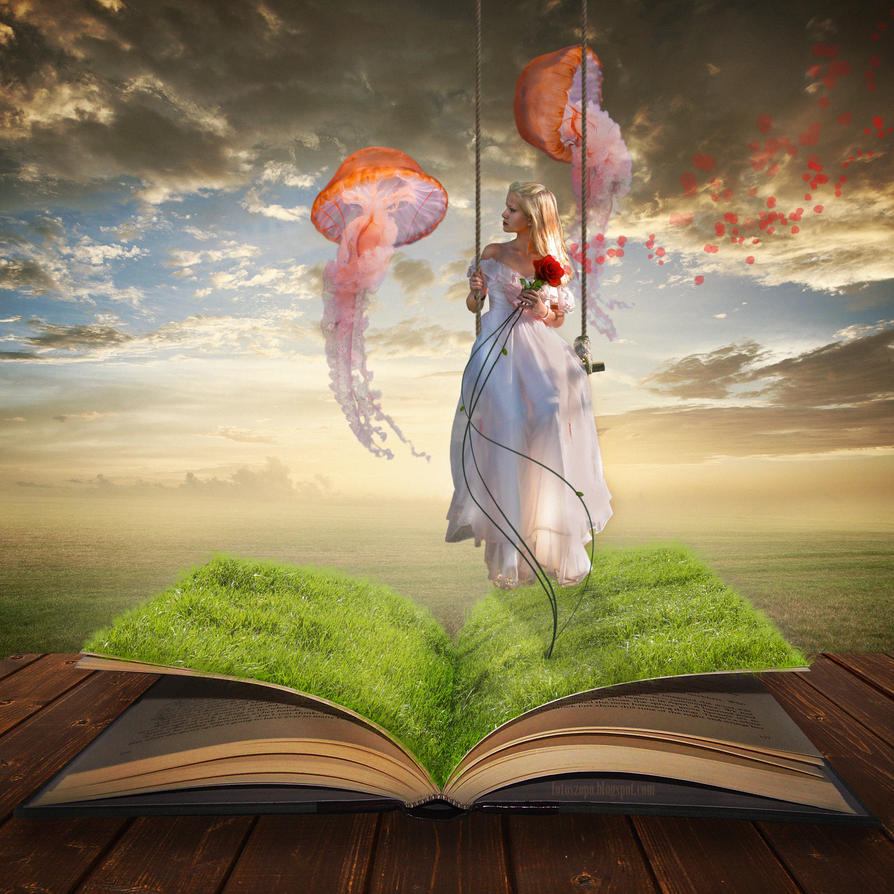
W tym tutorialu chcę pokazać, jak w PS w łatwy sposób dopasowywać kształt warstw do innych obiektów. Nauczycie się też, jak stworzyć cień i jak ustawiać pędzle, aby malować nimi smugi o zmiennym, naturalnym kształcie. Wszystko to na przykładzie powyższej pracy, którą popełniłam już jakiś czas temu i która, jak to zwykle dla mnie, utrzymana jest w baśniowym, sennym klimacie. Listę plików źródłowych umieszczam na końcu wpisu. Zatem do roboty!

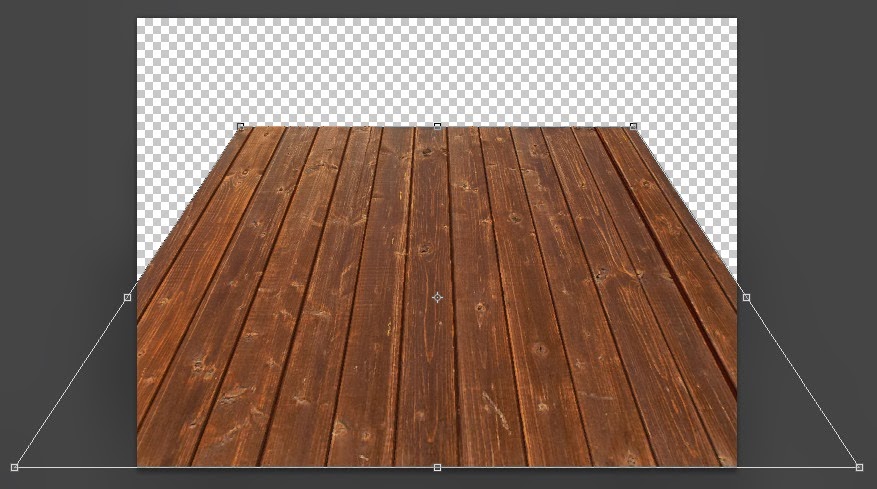
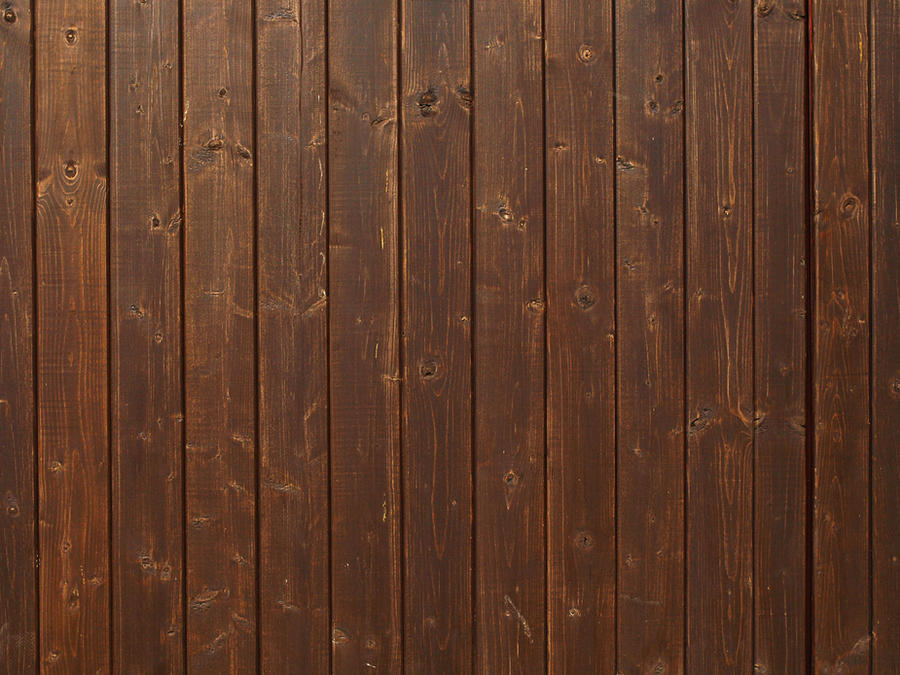
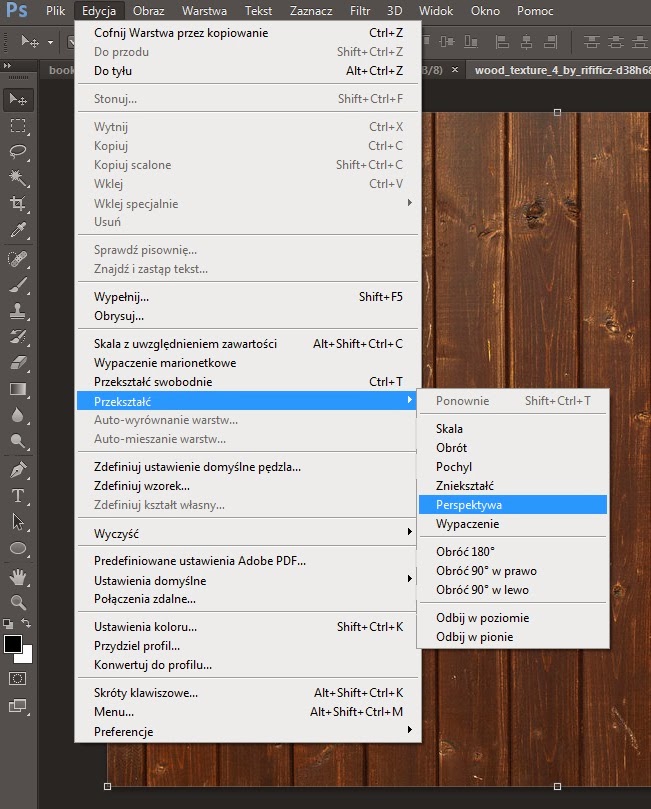
1. Pierwsze, co należy zrobić, to tak przekształcić zdjęcie drewnianych desek, aby stały się podłożem dla naszej książki. W tym celu zaznaczamy warstwę z deskami i w górnym pasku narzędzi wybieramy Edycja: Przekształć: Perspektywa. Następnie tak przeciągamy punkty na krawędziach obrazka, aby nadać im perspektywę, czyli odrobinę spłaszczamy warstwę, jej górną krawędź zwężamy do środka, a dolną krawędź rozciągamy na zewnątrz.

Warstwa desek przed nadaniem perspektywy.
Wybieranie edycji perspektywy.
Edytowanie perspektywy.

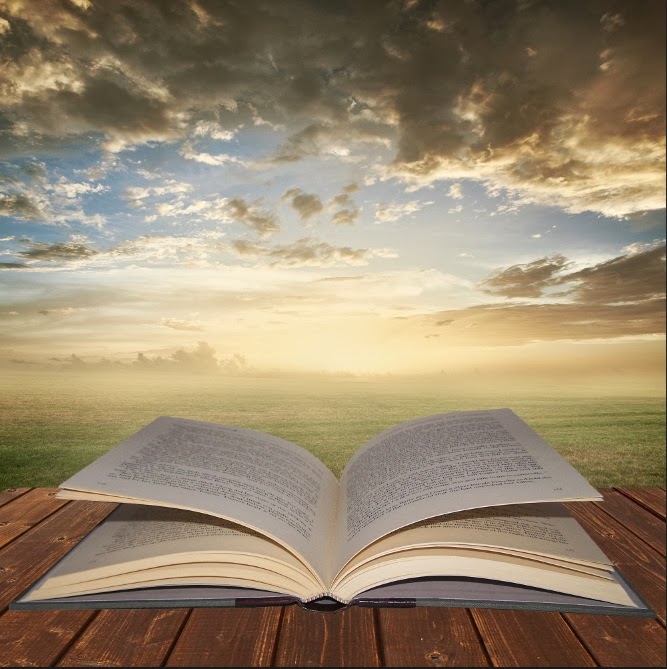
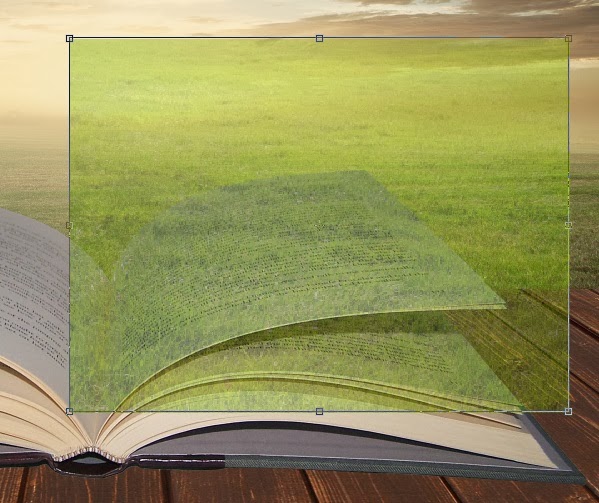
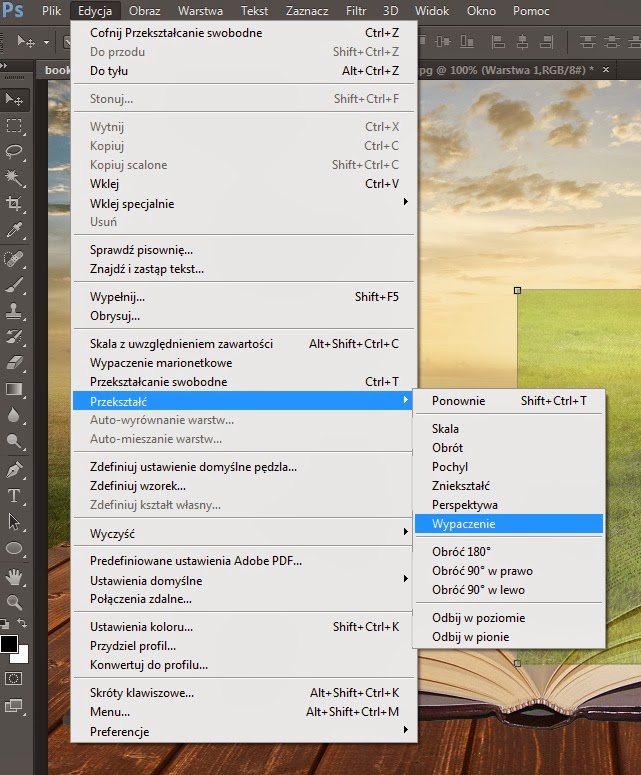
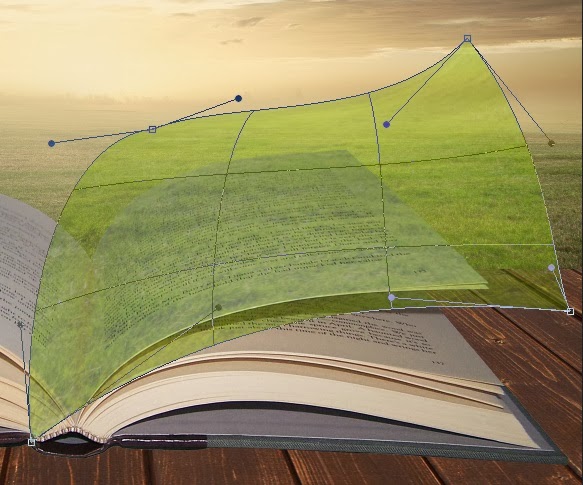
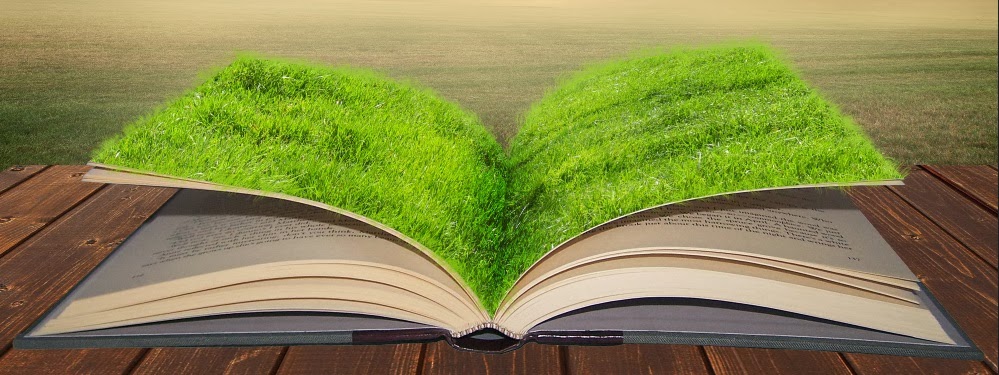
2. W kolejnym kroku wycinamy książkę i kładziemy ją na podstawę z desek. W tym kroku możemy też dodać już zdjęcie nieba, kładziemy je na dół stosu warstw, pod deskami i książką. Przed nami najważniejsza rzecz, czyli pokrycie kartek książki warstwą trawy. Żeby łatwo nam poszło, na górze stosu warstw umieszczamy zdjęcie trawy i zmniejszamy krycie tj warstwy do ok. 40%, tak abyśmy widzieli też kształt książki pod spodem. Teraz zniekształcamy ją w taki sposób, aby uzyskać jak najlepszy efekt dopasowania. W tym celu na górnym pasku narzędzi wybieramy Edycja: Przekształć: Wypaczenie i jak w przypadku perspektywy, tak i teraz przeciągamy za punkty siatki, aby dopasować trawę do kształtu książki. Po tym pozostaje nam jeszcze ograniczyć widok trawy do granic kartek. Do warstwy z trawą dodajemy białą maskę i na niej pracujemy piórem, aby obrysować ją zaznaczeniem. Gdy mamy to już za sobą, malujemy poza zaznaczeniem czarnym pędzlem i dzięki temu trawa pozostanie widoczna wyłącznie na książce. Na koniec zwiększamy krycie warstwy do 100%.

Dodanie nieba i książki.
Dodanie trawy i zmniejszenie jej krycia do ok. 40%.
Wybieranie edycji wypaczenia warstwy.
Wypaczenie warstwy trawy.
Trawa już wyrasta z książki, choć wygląda to mało realistycznie.

3. Teraz dopracujemy trawę tak, aby wyglądała jak najbardziej realnie. Przede wszystkim musimy zrobić coś z ostrymi krawędziami, wszak trawa ma źdźbła, które nadają jej lekkości i "puszystości", a ta tutaj jest ona sztucznie kanciata. W internecie mnóstwo jest darmowych pędzli PS w najróżniejszej formie, znalezienie pędzla w kształcie listków trawy nie powinno stanowić większego problemu. Polecam odwiedzenie niezawodnego deviantart i wpisanie w wyszukiwarce na stronie hasła "grass brush", a będzie w czym wybierać. Gdy już będziecie mieć wybrany i zainstalowany pędzel, możecie zacząć dodawać trawę na krawędziach kartek. 
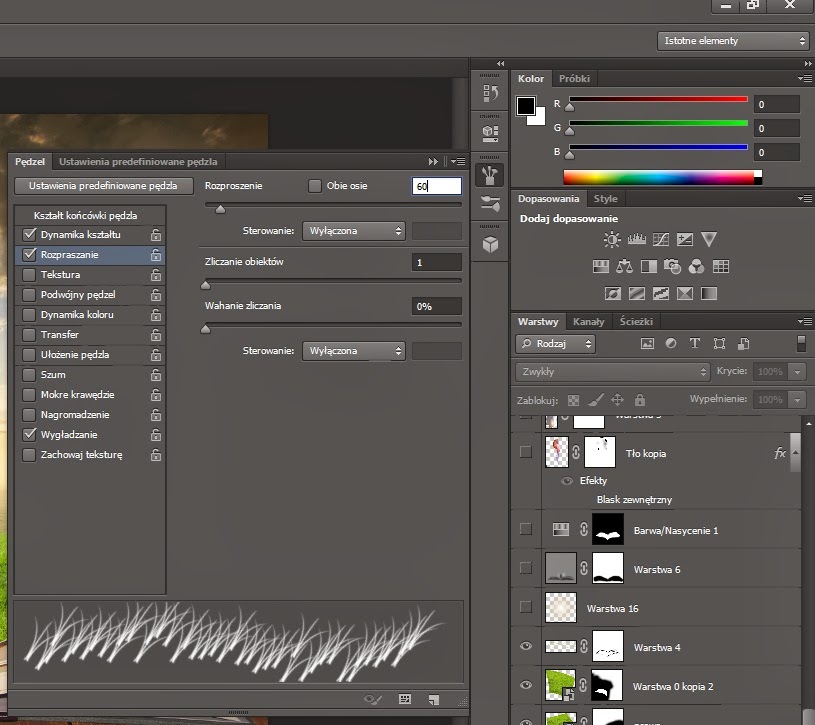
W tym celu nad warstwą z książką utwórzcie nową transparentną warstwę i po niej malujcie trawiastym pędzlem. Zanim jednak przejdziecie do tego momentu, polecam jeszcze takie ustawienie samego pędzla, aby wyglądał on jak najbardziej naturalnie (w panelu edycji pędzla poeksperymentujcie z nachyleniem końcówki pędzla, dynamiką kształtu, wahaniem rozmiaru, rozproszeniem itd.).
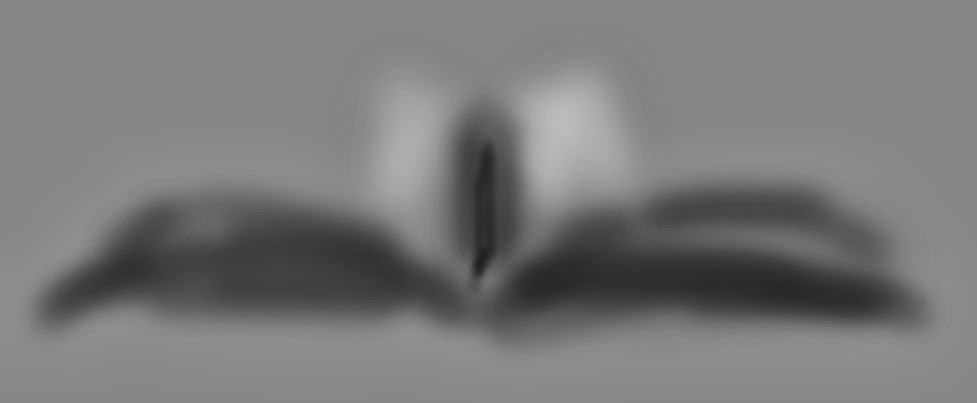
Gdy krawędzie mamy gotowe, wypadałoby jeszcze dodać odrobinę światła i cienia na naszej książce. Na górze stoku warstw dodajemy następną i wypełniamy ją 50% szarością (Edycja: Wypełnij: 50% szarości), oraz zmieniamy jej tryb mieszania na Nakładkę. Po tak przygotowanej warstwie malujemy narzędziami Ściemnianie (po środkowym załamaniu książki) i Rozjaśnianie (po najbardziej wypukłych elementach książki).

Panel edycji pędzla.
Ściemnianie i rozjaśnianie kartek książki.
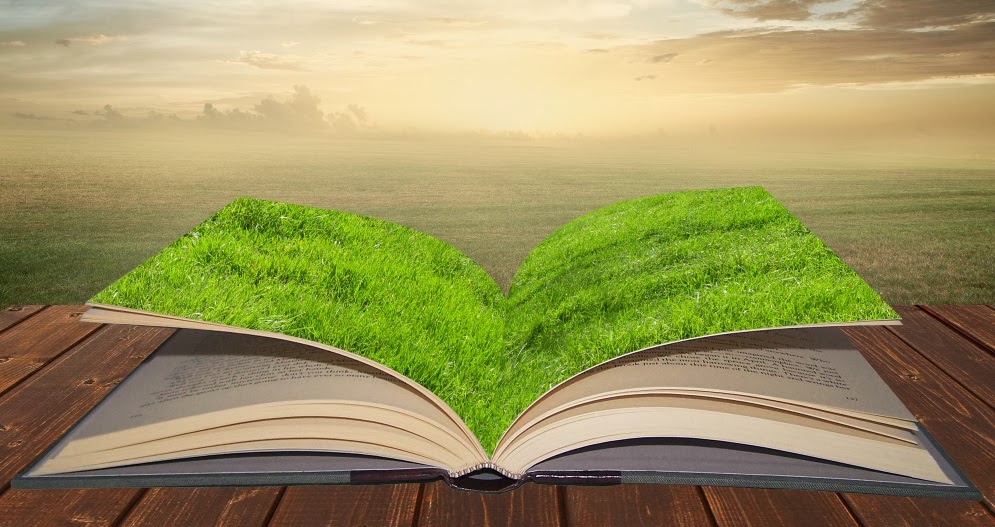
Książka po dodaniu listków trawy oraz światła i cienia.

4. Gdy książka jest gotowa, dodajemy do naszej pracy dziewczynę na huśtawce i meduzy. Poddawałam te elementy kilku modyfikacjom (wydłużyłam i rozmyłam suknię, zmniejszałam i zwiększałam krycie warstw z meduzami, dodawałam kontrasty, cienie i światła, delikatnie zmieniałam barwy), ale nie będę szczegółowo omawiać tego w tym wpisie, bo dokładne wyjaśnienie tego to temat na osobny tutorial... 
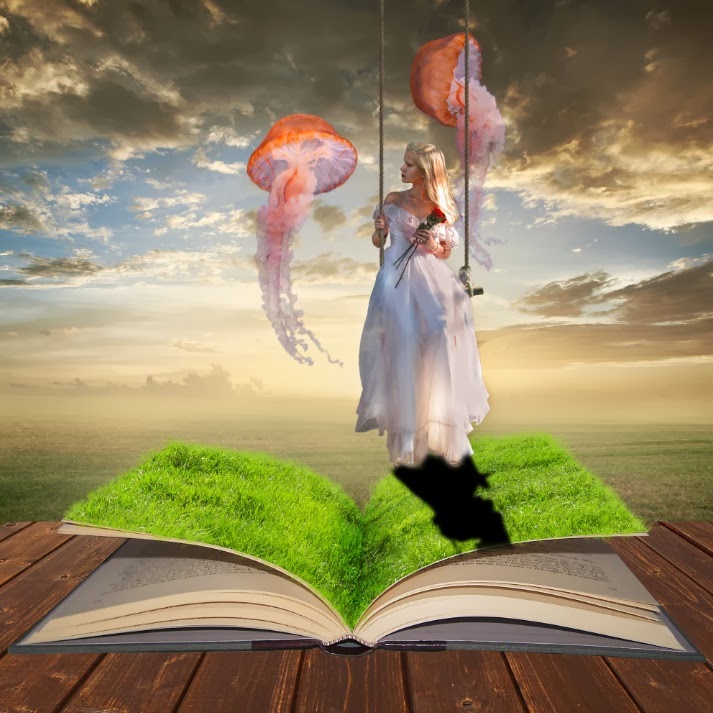
Zajmijmy się cieniem, który rzuca na książkę dziewczyna na huśtawce. Aby go zrobić skopiowałam warstwę z dziewczyną, wypełniłam ją czarnym kolorem, odbiłam ją w pionie (Edycja: Przekształć: Odbij w pionie) i zniekształciłam ją odrobinę w dół, a następnie w prawo (Edycja: Przekształć: Zniekształć). Krycie tej warstwy zmniejszyłam do 15% oraz dodatkowo nałożyłam na nią filtr Rozmycie gaussowskie (5%), żeby nadać jej miękkości.

Cień przed zmniejszeniem wartości krycia warstwy.

5. W ostatnim etapie pracy pracowałam nad detalami. Dodałam wyrastającą z książki różę i jej płatki unoszące się na wietrze. Łodygi kwiatów dorysowałam używając pióra, liście i sam kwiat to elementy wycięte z osobnego pliku źródłowego. Płatki domalowałam pędzlem, edytując go tak samo, jak poprzednio źdźbła trawy. Gdy wszystko było już na swoim miejscu, przeszłam do szlifów kolorystycznych całości. Używałam warstw dopasowania takich jak Krzywe, Barwa / nasycenie, Jaskrawość itp. Domalowałam też cienie dookoła książki, oraz winietę, żeby skupić wzrok oglądającego na tym, co środku. Na całość położyłam też filtr Kurz i rysy, żeby spoić wszystkie elementy w jedno. Jaki ostatecznie efekt osiągnęłam możecie zobaczyć na górze tego wpisu :)

Do stworzenia tej pracy użyłam następujących plików źródłowych: dziewczyna, książka, meduza 1, meduza 2, trawa, drewno, niebo, róża.

czwartek, 16 stycznia 2014

Kilka rzeczy, o których zapomina każdy początkujący grafik.

Każdy kiedyś zaczynał, ja także ;) Po roku intensywniejszej zabawy z programami graficznymi, mimo tego, że bardzo daleko mi do stwierdzenia, iż jestem choćby dobra w tym, co czasami udaje mi się popełnić w PS, myślę, że etap początków mam już za sobą. I coraz częściej zauważam błędy, jakie w swoich pracach namiętnie powtarzają graficy - amatorzy z całego świata, publikujący swoje kreacje w sieci. A wierzcie mi, na początku naprawdę wszyscy, w mniejszym lub większym stopniu, psujemy to samo. Przed Wami lista najczęstszych grzechów głównych - szumnie nazywanej - kreatywnej społeczności.


MATERIAŁY ŹRÓDŁOWE W KIEPSKIEJ JAKOŚCI

Bywa tak, widzimy w sieci zdjęcie źródłowe, w którym zakochujemy się od pierwszego wrażenia. Jedyne, co chcemy zrobić, to poddać je obróbce, dzięki której zbierzemy imponującą ilość favów. Pobieramy więc owo cudeńko, wklejamy je na równie piękne tło. Kilkakrotnie zmniejszamy je i powiększamy na zmianę, aby dobrze wkomponować je w nasze dzieło. Dodajemy kilka efektów świetlnych, flarę z prawej, blask z lewej i gotowe, chwalimy się wynikiem. I dopiero wtedy zauważamy, że coś jest jednak nie tak, tło ostre jak żyleta, a reszta jakby trochę niewyraźna.

Co się stało? Najprawdopodobniej na początku naszej pracy nie zadbaliśmy o sprawdzenie, czy wszystkie nasze materiały wyjściowe były podobnej jakości (rozdzielczości, wielkości itd.). Komponując swoje stoki pamiętajcie o tym, aby wybierać te pliki, o których można powiedzieć, że są duże. To wstępnie pozwoli Wam wyeliminować brak wyraźnych szczegółów w pracy. Druga sprawa - nie skalujcie obiektów w nieskończoność! Pamiętajcie, że obiekt raz pomniejszony traci swoją jakość i gdy ponownie go powiększycie, to już nie będzie tak wyraźny, jak na początku. 

Jeśli jednak nie możecie się zdecydować, jaka wielkość obiektu będzie idealna i lubicie sprawdzać to w praktyce – zacznijcie przekształcać skalowane warstwy w obiekty inteligentne (kliknij na warstwie PPM i wybierz „przekształć na obiekty inteligentne”). Tak przekształcone warstwy można zmniejszać i powiększać praktycznie w nieskończoność, a nie stracą nic ze swojej jakości.


NIEODPOWIEDNI DOBÓR NARZĘDZI SELEKCJI I SZPAROWANIA

Graficy z małym doświadczeniem bardzo często mają problemy z poprawnym wycinaniem obiektów ze zdjęć. Często przywiązują się do pierwszego poznanego narzędzia i używają go do wycinania absolutnie wszystkiego, nie zważając np. na to, że selekcja przez szybkie zaznaczanie będzie odpowiednia dla włosów, a różdżka będzie lepsza do dużych powierzchni o jednolitych kolorach. 

PS to program tak bogaty w najróżniejsze narzędzia edycji, że prawdziwym grzechem jest ograniczanie się w nim do tylko kilku opcji. Zatem próbujcie i eksperymentujcie. Pamiętajcie tylko, żeby robić to na osobnych warstwach, a zawsze bezstratnie będziecie mogli cofnąć efekty swojej nieudanej pracy. I absolutnie nie bójcie się pióra! Nauka jego obsługi bywa czasami frustrująca, jednak każdy, kto w końcu opanował tę sztukę potwierdzi, że to najbardziej precyzyjne narzędzie służące do szparowania, które kiedykolwiek powstało.


ZAPOMINANIE O ŚWIATŁACH, CIENIACH I PERSPEKTYWIE

Zazwyczaj na początku przygody z PS bywa tak, że wydaje się nam, że najważniejszy jest sam pomysł. I tak, kiedy już wpadniemy na to "coś" i zaczynamy materializować ów pomysł w programie graficznym, to absolutnie zapominamy o szczegółach, które dodadzą naszej pracy realności. Znowu emocje dosłownie nas rozsadzają i jak najszybciej chcemy pochwalić się rezultatami, które uzyskaliśmy. I dopiero później, gdy ktoś życzliwy zwróci nam uwagę, zauważamy, że na naszym artcie słońce świeci z lewej, a cień też pada w lewą stronę... Albo zabrakło nam cierpliwości, by zadbać o to, by wszystkie elementy pracy trzymały się kupy pod względem perspektywy. 

Uważajcie na te aspekty, bo ich zaniedbanie sprawia, że nawet najfajniejszy pomysł ląduje w koszu ze względu na kiepskie wykonanie. Kiedy skończycie pracować, nie publikujcie pracy od razu. Odejdźcie, zostawcie ją na godzinę w spokoju. I dopiero po tym czasie wróćcie do komputera, spójrzcie świeżym okiem na to, co stworzyliście. Gwarantuję wam, że naniesiecie jeszcze jakieś poprawki, dzięki którym ostateczny efekt będzie o wiele lepszy.


ZA MAŁO KOLORÓW, ZA DUŻO TEKSTURY

Bolączką początkujących grafików w mojej opinii o dziwo wcale nie są zbyt krzykliwe kolory, tylko właśnie wyblakła i sprana paleta barw. Z pewnością wynika to z tego, że na początku rzadko jeszcze sięgają oni po kolorystyczne warstwy dopasowania, nie używają np. poziomów, ani moich ukochanych krzywych. Ograniczają się do tego, co mają na pliku wyjściowym. A to zdecydowanie za mało. Musicie zdawać sobie sprawę z tego, że nawet najprostsza grafika może przyciągać wzrok i zostać zapamiętana, jeśli soczyste i odpowiednio zgrane ze sobą kolory zwrócą uwagę odbiorcy.

Trochę inaczej działa to, jeśli przyjrzymy się teksturom, które goszczą na pracach początkujących. Tutaj umiaru już brak i czasami odnoszę wrażenie, że ludzie boją się, że się pochorują, jeśli choćby jednej nie umieszczą w swojej pracy. Kiedyś ktoś stwierdził, że nałożenie tekstury jest idealnym sposobem na to, żeby scalić wszystkie elementy obrazka w całość. Ale czy nie można zrobić tego w bardziej subtelny sposób, np. dodając do pracy delikatne filtry, np. kurz i rysy? Spróbujcie, to naprawdę działa :)

Wszystkie zdjęcia w tym wpisie pochodzą z bloga http://www.psdisasters.com/.

Related Posts Plugin for WordPress, Blogger...