Pokazywanie postów oznaczonych etykietą photoshop. Pokaż wszystkie posty

poniedziałek, 10 listopada 2014

Przed i po, czyli ile da się wyciągnąć ze zdjęcia

Drodzy Moi! Tak jak wspominałam jakiś czas temu w chwili obecnej w 100% pochłania mnie fotografowanie i na klasyczne fotomanipulacje nie starcza mi niestety czasu. Nie znaczy to jednak, że porzuciłam programy do obróbki graficznej. W dobie fotografii cyfrowej przyjęło się, że zdjęcie prosto z puszki aparatu to nie jest produkt finalny i należy poddać go jeszcze wywołaniu w cyfrowej ciemni, czyli właśnie w programach Adobe, lub innych tego typu dobrodziejstwach. Jak to wpływa na efekt końcowy i czy warto to robić możecie zobaczyć na kilku przykładach poniżej. Po lewej "przed", a po prawej zdjęcie "po".


Pozowały mi fantastyczne dziewczyny z Wrocławia - Karolina (blondynka) i Ula (brunetka).
Więcej moich zdjęć możecie znaleźć na moim drugim blogu Foch z przytupem i na FB.

czwartek, 17 lipca 2014

Wzruszająca historia

Wszyscy znamy krążące po sieci memy będące efektem tego, że ktoś poprosił o "przerobienie" jego zdjęcia. Ta historia, choć oparta na podobnych założeniach, jest inna i od kilku dni wzrusza ludzi na całym świecie.

Nathen Steffel z Ohio stracił swoją maleńką córkę, która chorowała na raka wątroby. Dziewczynka żyła zaledwie sześć tygodni i nigdy ani na chwilę nie opuściła szpitala. Po jej śmierci załamany tata stwierdził, że nie posiada nawet jednego zdjęcia na którym Sophia byłaby uwieczniona bez szpitalnej aparatury, do której była podłączona. Nathen opowiedział o tym w internecie i zapytał, czy może jest gdzieś jakiś amator Photoshopa, który "przerobiłby" zdjęcie jego córki tak, aby wyglądała na zdrową i szczęśliwą. Odzew ze świata był ogromny i przerósł jego wszelkie wyobrażenia. Zdjęcia cały czas lawinowo spływają do wzruszonych rodziców. 


Jednak PS czasami naprawdę potrafi czynić cuda!

sobota, 12 lipca 2014

Fotografia czy Photoshop?

Przyznaję, ostatnimi czasy komputer trochę się u mnie kurzy - z racji lata i wakacji chwilowo mocniej eksploatuję aparat fotograficzny. Co jest fajniejsze? To tak, jakby zastanawiać się nad klasycznym "co było pierwsze - jajko czy kura?". Każde z osoba, fotografia i Photoshop, są fascynujące, ale osobiście uważam że dopiero ich (dobre) połączenie daje prawdziwego wizualnego kopa i orgazmiczną ucztę dla oka.

Tego samego zdania z pewnością jest John Wilhelm, fotograf ze Szwajcarii, którego pasją jest rodzina, fotografia i PS. Kilka dowodów poniżej :) Dajcie się zainspirować!


niedziela, 18 maja 2014

Fotomanipulacje krok po kroku

Często zastanawiacie się, jak jakaś fotomanipulacja powstawała krok po kroku? Oto dwa przykłady z mojej galerii.


"Beautiful death"
"Beautiful death" krok po kroku


"Can you imagine?"
"Can you imagine?" krok po kroku

niedziela, 11 maja 2014

Tutorial. Ekspresowy tatuaż.


Jeśli marzy się wam tatuaż, ale wahacie się przed jego wykonaniem, z pomocą przychodzi do was Photoshop. W tym programie w ekspresowym tempie kilku kroków możecie sprawdzić, jak wyglądalibyście z rysunkiem na własnej skórze.

Zademonstruję to na poniższych materiałach stockowych, które pobrałam z deviantart, na końcu wpisu podaję też linki do wykorzystanych w tym tutorialu obrazków.


Zaczynamy naszą zabawę! W PS otwieramy zdjęcie dziewczyny i projekt tatuażu. Rozmiar tatuażu zmieniamy tak, aby mniej więcej pasował do pleców dziewczyny. Żeby łatwiej można to było zrobić polecam zmniejszenie krycia warstwy z tatuażem tak do ok. 50%.

Dopasowanie wielkości tatuażu.

Po dopasowaniu rozmiaru tatuażu krycie warstwy z nim przywracamy do 100% i zmieniamy tryb mieszania na "Pomnóż". To pozwoliło nam wyeliminować białe tło z warstwy z tatuażem dosłownie w ułamku sekundy, beż żmudnego zaznaczania i maskowania.
Teraz pozostaje nam w bardziej precyzyjny sposób wkomponować tatuaż w plecy, odzwierciedlając jego wypukłości i zagłębienia, tak aby nie wyglądał na zupełnie płaski. W tym celu klikamy w warstwę z tatuażem i z menu wybieramy "Edycja: Przekształć: Wypaczenie".

Wypaczenie tatuażu.
Maskowanie tatuażu.

Na koniec czyścimy efekty naszej pracy, czyli maskujemy niepotrzebne elementy (malujemy czarnym pędzlem po białej masce dodanej do warstwy z tatuażem), a w tym wypadku jest to znak wodny tatuażu oraz jego fragmenty wchodzące na sukienkę dziewczyny. Żeby efekt był bardziej naturalny, zmniejszamy krycie warstwy z tatuażem do ok. 75%.

Linki do zdjęć stockowych: dziewczyna, projekt tatuażu.

wtorek, 28 stycznia 2014

Tutorial. Perspektywa oraz dopasowywanie tekstur do obiektów.


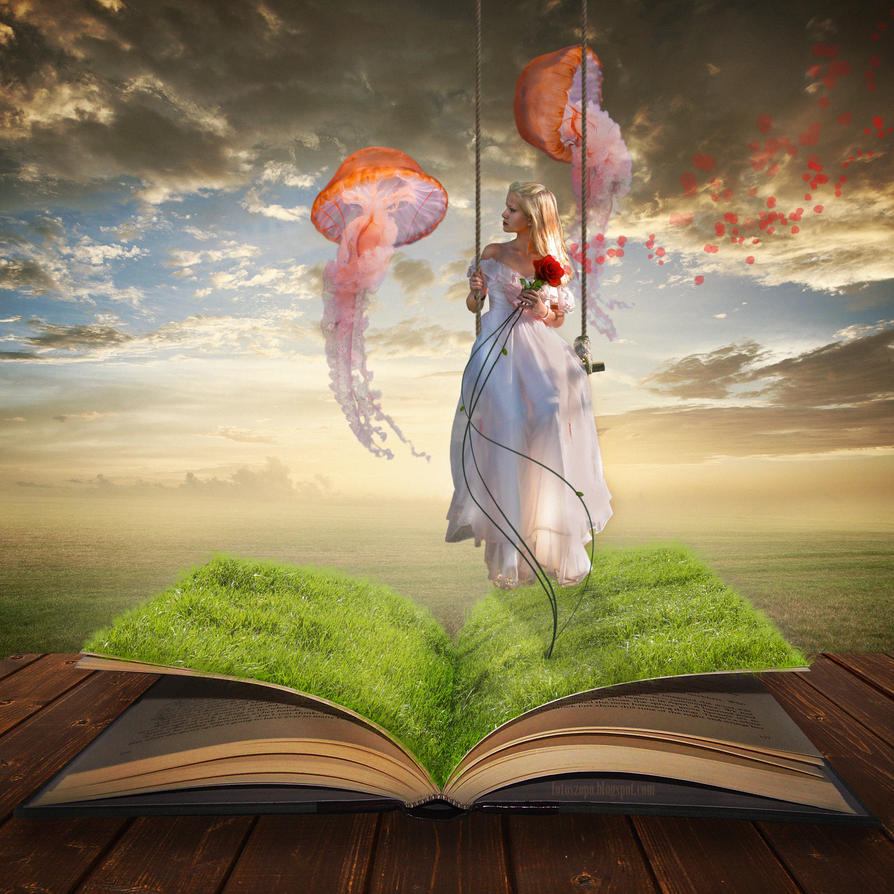
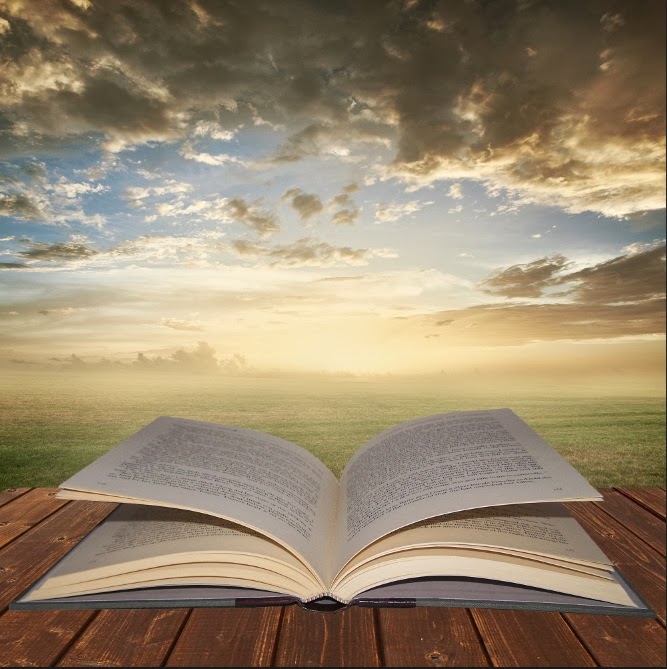
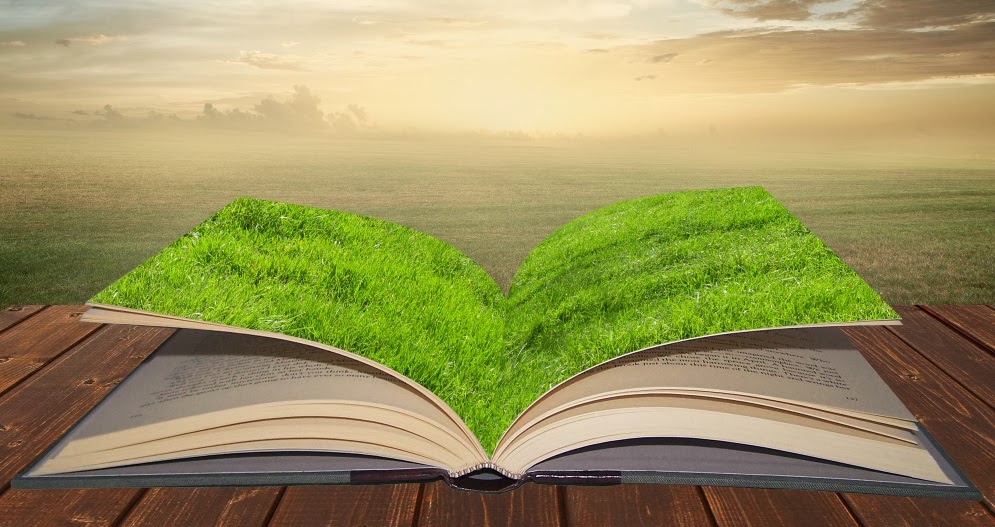
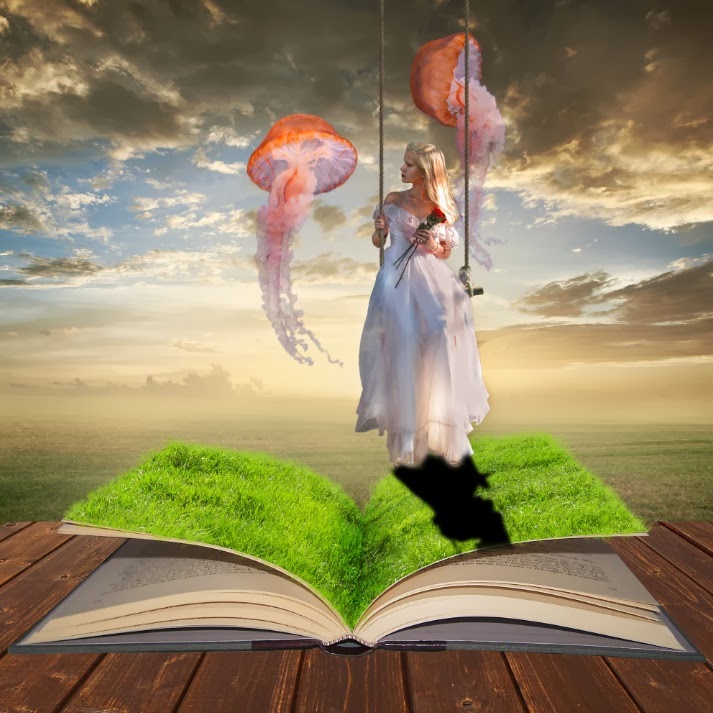
W tym tutorialu chcę pokazać, jak w PS w łatwy sposób dopasowywać kształt warstw do innych obiektów. Nauczycie się też, jak stworzyć cień i jak ustawiać pędzle, aby malować nimi smugi o zmiennym, naturalnym kształcie. Wszystko to na przykładzie powyższej pracy, którą popełniłam już jakiś czas temu i która, jak to zwykle dla mnie, utrzymana jest w baśniowym, sennym klimacie. Listę plików źródłowych umieszczam na końcu wpisu. Zatem do roboty!

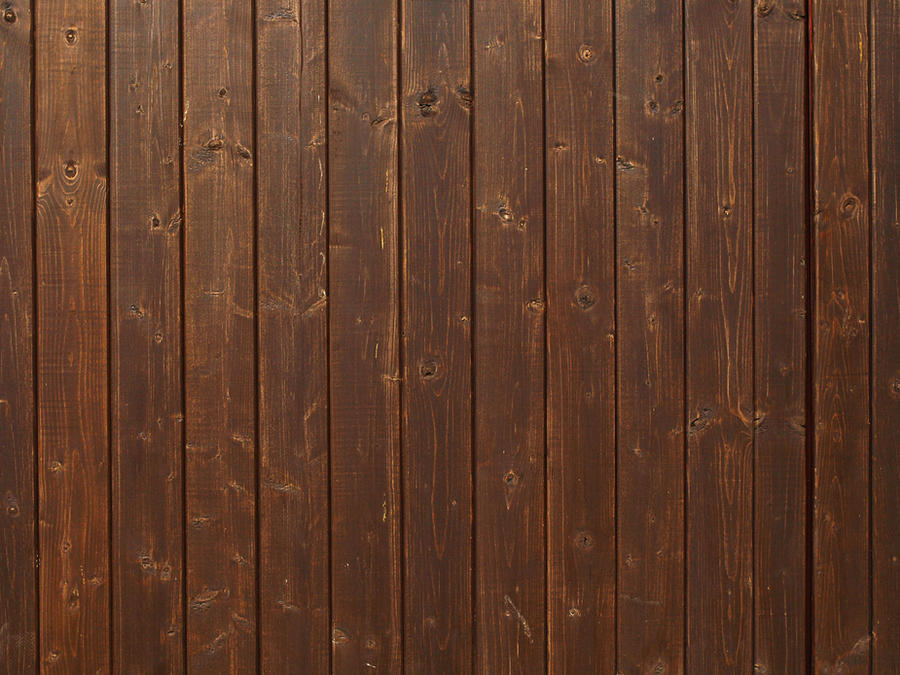
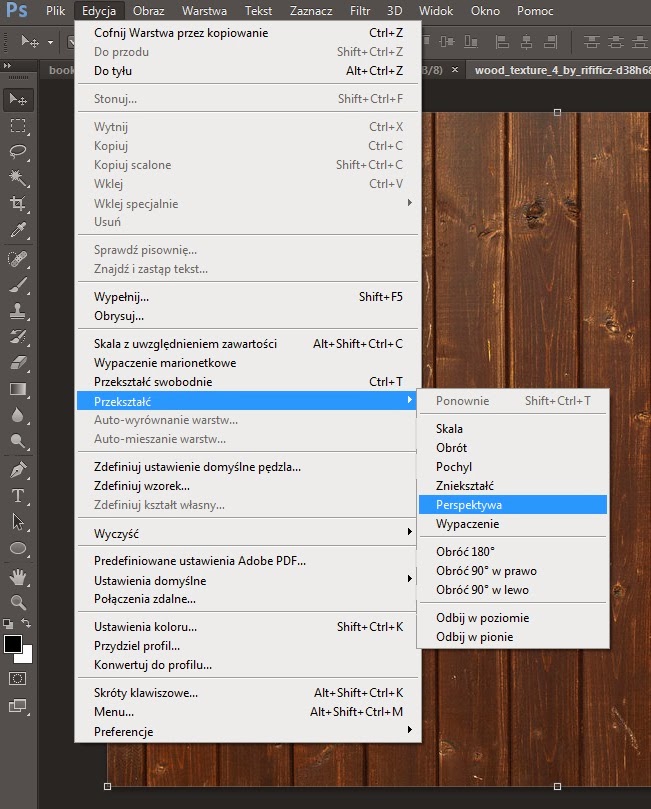
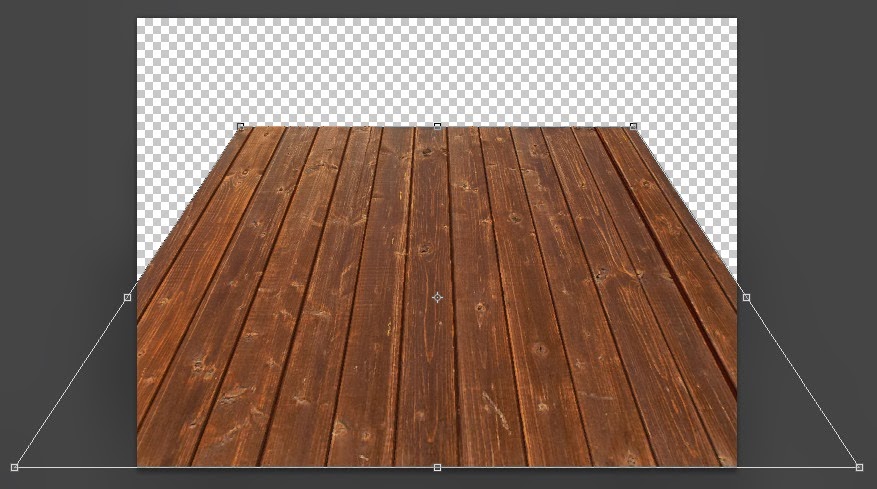
1. Pierwsze, co należy zrobić, to tak przekształcić zdjęcie drewnianych desek, aby stały się podłożem dla naszej książki. W tym celu zaznaczamy warstwę z deskami i w górnym pasku narzędzi wybieramy Edycja: Przekształć: Perspektywa. Następnie tak przeciągamy punkty na krawędziach obrazka, aby nadać im perspektywę, czyli odrobinę spłaszczamy warstwę, jej górną krawędź zwężamy do środka, a dolną krawędź rozciągamy na zewnątrz.

Warstwa desek przed nadaniem perspektywy.
Wybieranie edycji perspektywy.
Edytowanie perspektywy.

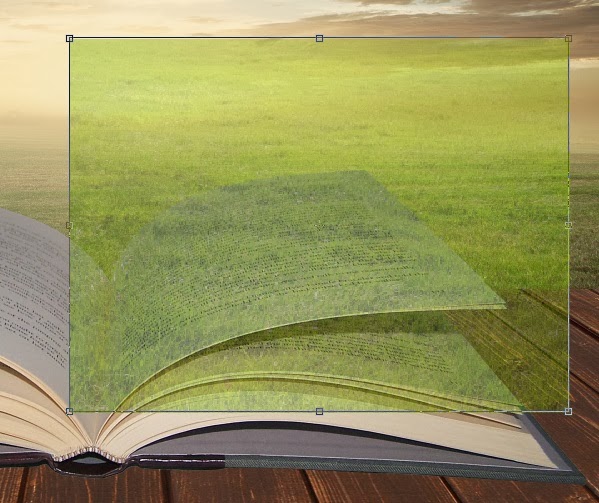
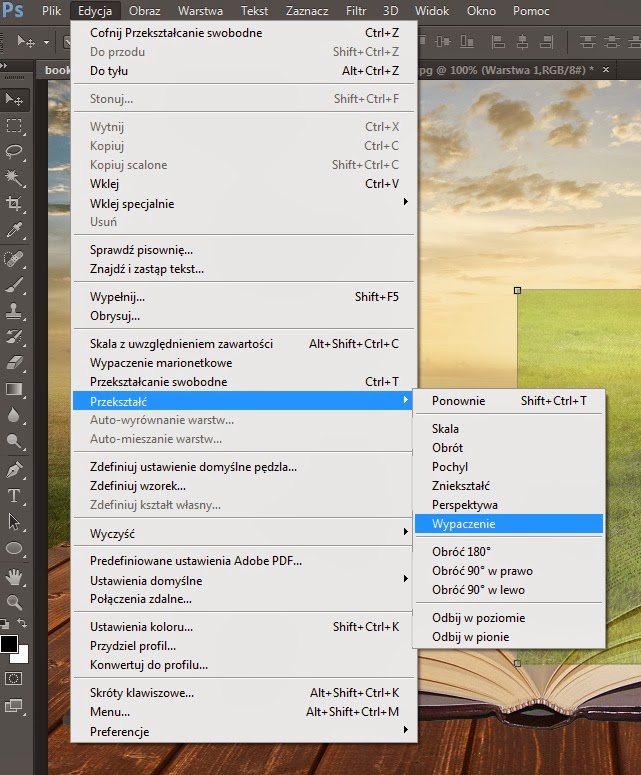
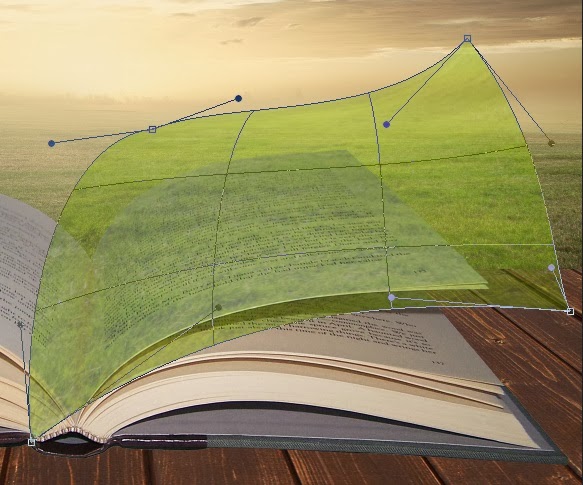
2. W kolejnym kroku wycinamy książkę i kładziemy ją na podstawę z desek. W tym kroku możemy też dodać już zdjęcie nieba, kładziemy je na dół stosu warstw, pod deskami i książką. Przed nami najważniejsza rzecz, czyli pokrycie kartek książki warstwą trawy. Żeby łatwo nam poszło, na górze stosu warstw umieszczamy zdjęcie trawy i zmniejszamy krycie tj warstwy do ok. 40%, tak abyśmy widzieli też kształt książki pod spodem. Teraz zniekształcamy ją w taki sposób, aby uzyskać jak najlepszy efekt dopasowania. W tym celu na górnym pasku narzędzi wybieramy Edycja: Przekształć: Wypaczenie i jak w przypadku perspektywy, tak i teraz przeciągamy za punkty siatki, aby dopasować trawę do kształtu książki. Po tym pozostaje nam jeszcze ograniczyć widok trawy do granic kartek. Do warstwy z trawą dodajemy białą maskę i na niej pracujemy piórem, aby obrysować ją zaznaczeniem. Gdy mamy to już za sobą, malujemy poza zaznaczeniem czarnym pędzlem i dzięki temu trawa pozostanie widoczna wyłącznie na książce. Na koniec zwiększamy krycie warstwy do 100%.

Dodanie nieba i książki.
Dodanie trawy i zmniejszenie jej krycia do ok. 40%.
Wybieranie edycji wypaczenia warstwy.
Wypaczenie warstwy trawy.
Trawa już wyrasta z książki, choć wygląda to mało realistycznie.

3. Teraz dopracujemy trawę tak, aby wyglądała jak najbardziej realnie. Przede wszystkim musimy zrobić coś z ostrymi krawędziami, wszak trawa ma źdźbła, które nadają jej lekkości i "puszystości", a ta tutaj jest ona sztucznie kanciata. W internecie mnóstwo jest darmowych pędzli PS w najróżniejszej formie, znalezienie pędzla w kształcie listków trawy nie powinno stanowić większego problemu. Polecam odwiedzenie niezawodnego deviantart i wpisanie w wyszukiwarce na stronie hasła "grass brush", a będzie w czym wybierać. Gdy już będziecie mieć wybrany i zainstalowany pędzel, możecie zacząć dodawać trawę na krawędziach kartek. 
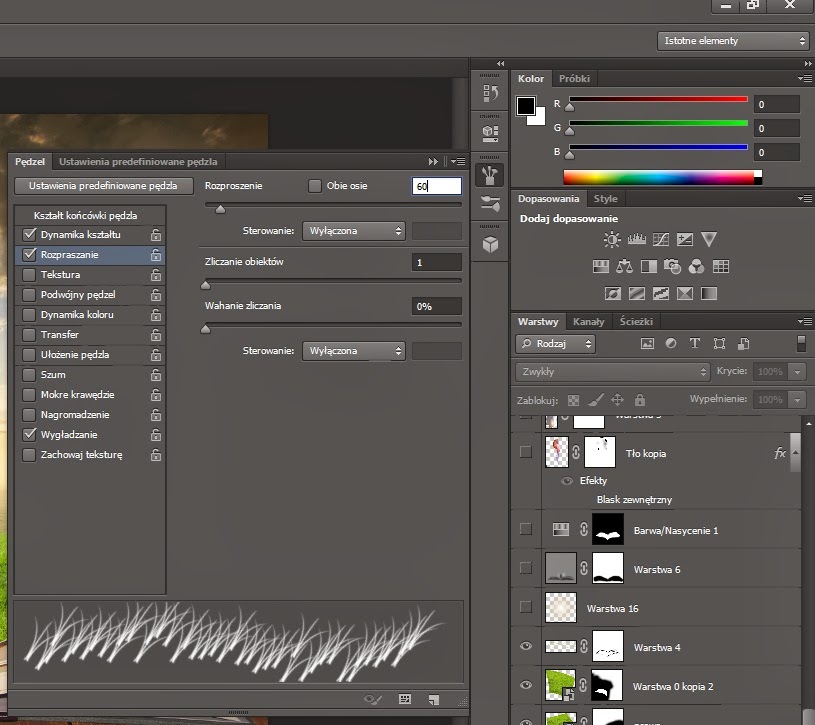
W tym celu nad warstwą z książką utwórzcie nową transparentną warstwę i po niej malujcie trawiastym pędzlem. Zanim jednak przejdziecie do tego momentu, polecam jeszcze takie ustawienie samego pędzla, aby wyglądał on jak najbardziej naturalnie (w panelu edycji pędzla poeksperymentujcie z nachyleniem końcówki pędzla, dynamiką kształtu, wahaniem rozmiaru, rozproszeniem itd.).
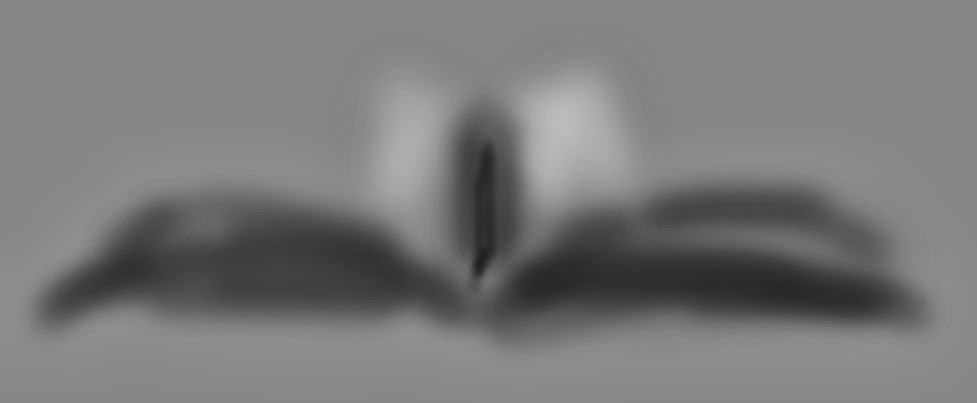
Gdy krawędzie mamy gotowe, wypadałoby jeszcze dodać odrobinę światła i cienia na naszej książce. Na górze stoku warstw dodajemy następną i wypełniamy ją 50% szarością (Edycja: Wypełnij: 50% szarości), oraz zmieniamy jej tryb mieszania na Nakładkę. Po tak przygotowanej warstwie malujemy narzędziami Ściemnianie (po środkowym załamaniu książki) i Rozjaśnianie (po najbardziej wypukłych elementach książki).

Panel edycji pędzla.
Ściemnianie i rozjaśnianie kartek książki.
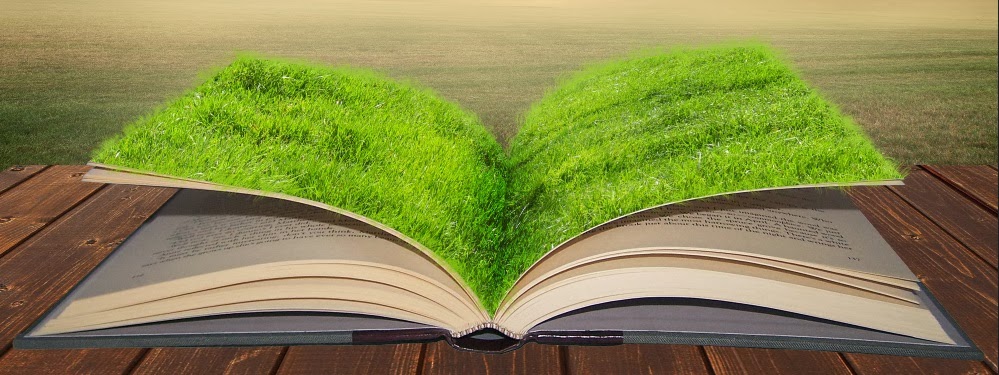
Książka po dodaniu listków trawy oraz światła i cienia.

4. Gdy książka jest gotowa, dodajemy do naszej pracy dziewczynę na huśtawce i meduzy. Poddawałam te elementy kilku modyfikacjom (wydłużyłam i rozmyłam suknię, zmniejszałam i zwiększałam krycie warstw z meduzami, dodawałam kontrasty, cienie i światła, delikatnie zmieniałam barwy), ale nie będę szczegółowo omawiać tego w tym wpisie, bo dokładne wyjaśnienie tego to temat na osobny tutorial... 
Zajmijmy się cieniem, który rzuca na książkę dziewczyna na huśtawce. Aby go zrobić skopiowałam warstwę z dziewczyną, wypełniłam ją czarnym kolorem, odbiłam ją w pionie (Edycja: Przekształć: Odbij w pionie) i zniekształciłam ją odrobinę w dół, a następnie w prawo (Edycja: Przekształć: Zniekształć). Krycie tej warstwy zmniejszyłam do 15% oraz dodatkowo nałożyłam na nią filtr Rozmycie gaussowskie (5%), żeby nadać jej miękkości.

Cień przed zmniejszeniem wartości krycia warstwy.

5. W ostatnim etapie pracy pracowałam nad detalami. Dodałam wyrastającą z książki różę i jej płatki unoszące się na wietrze. Łodygi kwiatów dorysowałam używając pióra, liście i sam kwiat to elementy wycięte z osobnego pliku źródłowego. Płatki domalowałam pędzlem, edytując go tak samo, jak poprzednio źdźbła trawy. Gdy wszystko było już na swoim miejscu, przeszłam do szlifów kolorystycznych całości. Używałam warstw dopasowania takich jak Krzywe, Barwa / nasycenie, Jaskrawość itp. Domalowałam też cienie dookoła książki, oraz winietę, żeby skupić wzrok oglądającego na tym, co środku. Na całość położyłam też filtr Kurz i rysy, żeby spoić wszystkie elementy w jedno. Jaki ostatecznie efekt osiągnęłam możecie zobaczyć na górze tego wpisu :)

Do stworzenia tej pracy użyłam następujących plików źródłowych: dziewczyna, książka, meduza 1, meduza 2, trawa, drewno, niebo, róża.

czwartek, 16 stycznia 2014

Kilka rzeczy, o których zapomina każdy początkujący grafik.

Każdy kiedyś zaczynał, ja także ;) Po roku intensywniejszej zabawy z programami graficznymi, mimo tego, że bardzo daleko mi do stwierdzenia, iż jestem choćby dobra w tym, co czasami udaje mi się popełnić w PS, myślę, że etap początków mam już za sobą. I coraz częściej zauważam błędy, jakie w swoich pracach namiętnie powtarzają graficy - amatorzy z całego świata, publikujący swoje kreacje w sieci. A wierzcie mi, na początku naprawdę wszyscy, w mniejszym lub większym stopniu, psujemy to samo. Przed Wami lista najczęstszych grzechów głównych - szumnie nazywanej - kreatywnej społeczności.


MATERIAŁY ŹRÓDŁOWE W KIEPSKIEJ JAKOŚCI

Bywa tak, widzimy w sieci zdjęcie źródłowe, w którym zakochujemy się od pierwszego wrażenia. Jedyne, co chcemy zrobić, to poddać je obróbce, dzięki której zbierzemy imponującą ilość favów. Pobieramy więc owo cudeńko, wklejamy je na równie piękne tło. Kilkakrotnie zmniejszamy je i powiększamy na zmianę, aby dobrze wkomponować je w nasze dzieło. Dodajemy kilka efektów świetlnych, flarę z prawej, blask z lewej i gotowe, chwalimy się wynikiem. I dopiero wtedy zauważamy, że coś jest jednak nie tak, tło ostre jak żyleta, a reszta jakby trochę niewyraźna.

Co się stało? Najprawdopodobniej na początku naszej pracy nie zadbaliśmy o sprawdzenie, czy wszystkie nasze materiały wyjściowe były podobnej jakości (rozdzielczości, wielkości itd.). Komponując swoje stoki pamiętajcie o tym, aby wybierać te pliki, o których można powiedzieć, że są duże. To wstępnie pozwoli Wam wyeliminować brak wyraźnych szczegółów w pracy. Druga sprawa - nie skalujcie obiektów w nieskończoność! Pamiętajcie, że obiekt raz pomniejszony traci swoją jakość i gdy ponownie go powiększycie, to już nie będzie tak wyraźny, jak na początku. 

Jeśli jednak nie możecie się zdecydować, jaka wielkość obiektu będzie idealna i lubicie sprawdzać to w praktyce – zacznijcie przekształcać skalowane warstwy w obiekty inteligentne (kliknij na warstwie PPM i wybierz „przekształć na obiekty inteligentne”). Tak przekształcone warstwy można zmniejszać i powiększać praktycznie w nieskończoność, a nie stracą nic ze swojej jakości.


NIEODPOWIEDNI DOBÓR NARZĘDZI SELEKCJI I SZPAROWANIA

Graficy z małym doświadczeniem bardzo często mają problemy z poprawnym wycinaniem obiektów ze zdjęć. Często przywiązują się do pierwszego poznanego narzędzia i używają go do wycinania absolutnie wszystkiego, nie zważając np. na to, że selekcja przez szybkie zaznaczanie będzie odpowiednia dla włosów, a różdżka będzie lepsza do dużych powierzchni o jednolitych kolorach. 

PS to program tak bogaty w najróżniejsze narzędzia edycji, że prawdziwym grzechem jest ograniczanie się w nim do tylko kilku opcji. Zatem próbujcie i eksperymentujcie. Pamiętajcie tylko, żeby robić to na osobnych warstwach, a zawsze bezstratnie będziecie mogli cofnąć efekty swojej nieudanej pracy. I absolutnie nie bójcie się pióra! Nauka jego obsługi bywa czasami frustrująca, jednak każdy, kto w końcu opanował tę sztukę potwierdzi, że to najbardziej precyzyjne narzędzie służące do szparowania, które kiedykolwiek powstało.


ZAPOMINANIE O ŚWIATŁACH, CIENIACH I PERSPEKTYWIE

Zazwyczaj na początku przygody z PS bywa tak, że wydaje się nam, że najważniejszy jest sam pomysł. I tak, kiedy już wpadniemy na to "coś" i zaczynamy materializować ów pomysł w programie graficznym, to absolutnie zapominamy o szczegółach, które dodadzą naszej pracy realności. Znowu emocje dosłownie nas rozsadzają i jak najszybciej chcemy pochwalić się rezultatami, które uzyskaliśmy. I dopiero później, gdy ktoś życzliwy zwróci nam uwagę, zauważamy, że na naszym artcie słońce świeci z lewej, a cień też pada w lewą stronę... Albo zabrakło nam cierpliwości, by zadbać o to, by wszystkie elementy pracy trzymały się kupy pod względem perspektywy. 

Uważajcie na te aspekty, bo ich zaniedbanie sprawia, że nawet najfajniejszy pomysł ląduje w koszu ze względu na kiepskie wykonanie. Kiedy skończycie pracować, nie publikujcie pracy od razu. Odejdźcie, zostawcie ją na godzinę w spokoju. I dopiero po tym czasie wróćcie do komputera, spójrzcie świeżym okiem na to, co stworzyliście. Gwarantuję wam, że naniesiecie jeszcze jakieś poprawki, dzięki którym ostateczny efekt będzie o wiele lepszy.


ZA MAŁO KOLORÓW, ZA DUŻO TEKSTURY

Bolączką początkujących grafików w mojej opinii o dziwo wcale nie są zbyt krzykliwe kolory, tylko właśnie wyblakła i sprana paleta barw. Z pewnością wynika to z tego, że na początku rzadko jeszcze sięgają oni po kolorystyczne warstwy dopasowania, nie używają np. poziomów, ani moich ukochanych krzywych. Ograniczają się do tego, co mają na pliku wyjściowym. A to zdecydowanie za mało. Musicie zdawać sobie sprawę z tego, że nawet najprostsza grafika może przyciągać wzrok i zostać zapamiętana, jeśli soczyste i odpowiednio zgrane ze sobą kolory zwrócą uwagę odbiorcy.

Trochę inaczej działa to, jeśli przyjrzymy się teksturom, które goszczą na pracach początkujących. Tutaj umiaru już brak i czasami odnoszę wrażenie, że ludzie boją się, że się pochorują, jeśli choćby jednej nie umieszczą w swojej pracy. Kiedyś ktoś stwierdził, że nałożenie tekstury jest idealnym sposobem na to, żeby scalić wszystkie elementy obrazka w całość. Ale czy nie można zrobić tego w bardziej subtelny sposób, np. dodając do pracy delikatne filtry, np. kurz i rysy? Spróbujcie, to naprawdę działa :)


Wszystkie zdjęcia w tym wpisie pochodzą z bloga http://www.psdisasters.com/.

wtorek, 7 stycznia 2014

Speedart. Nauka i inspiracje w jednym.

Witajcie w 2014 roku! Mam nadzieję, że będzie on dla was źródłem samych radości, inspiracji oraz nowych umiejętności. 

Skoro tutaj zaglądacie, to jasne jest, że szukacie nowych ścieżek i wskazówek, dzięki którym będziecie mogli dać upust swojej wyobraźni w różnorakich programach graficznych. Obrazkowe tutoriale z opisem to najpopularniejsze materiały, jakie można znaleźć w internecie, ale czy wiedzieliście, że artyści z całego świata coraz częściej umieszczają w sieci tzw. speedarty, czyli filmiki, na których krok po kroku można podejrzeć ich pracę, tylko w bardzo przyspieszonym tempie? Gwarantuję, że oglądanie tych materiałów wciąga i można wsiąknąć w nie na długie godziny. Wartością dodaną jest przyswojenie nowych tricków, na które sami być może nigdy byście nie wpadli.

Poniżej trzy przykładowe filmiki, trzech różnych autorów, pokazujące - a jakże - podejście do trzech różnych tematów. Miłego oglądania! Więcej znajdziecie na niezawodnym youtube, zachęcam do poszukiwań ;)

1. Retusz portretu w malarskim stylu, autorstwa Majed AlBaqashi.


2.  Coś, do czego cały czas się przymierzam, czyli tworzenie cyborga. Autor: Mpaolo Almeida.


3. Mistrzowska, apokaliptyczna wizja pana zwącego się Alexander Koshelkov.

sobota, 23 listopada 2013

Tutorial. Zmiana koloru oczu, ust oraz włosów.


W dzisiejszym poradniku klasyka klasyki, czyli tutorial o tym, jak krok po kroku w łatwy i szybki sposób zmienić kolor oczu, ust i włosów w Photoshopie. Śmiem twierdzić, że w 80% przypadków to coś, od czego kobiety zaczynają swoją przygodę z tym programem ;) Wszak która z nas nie lubi sprawdzać, co by było, gdybyśmy wyglądały odrobinę inaczej, niż w rzeczywistości? 

Aby uzyskać efekt, jak na obrazku po lewej stronie, potrzebujemy naprawdę wyłącznie kilkunastu minut i minimum umiejętności. Być może nie podobają się Wam, kolory które zastosowałam i zarzucicie im sztuczny, i plastikowy wygląd, ale nie martwcie się, wybrałam je losowo, a w technice, którą opiszę, można oczywiście osiągnąć także delikatny i naturalny efekt. Wszystko zależy od tego, co chcecie osiągnąć w swojej pracy!


Zabawę rozpoczynamy od poprawienia cery modelki (link do źródła na końcu wpisu), by wyglądała na bardziej świeżą, pozbawioną punktowych niedoskonałości oraz brzydkich cieni pod oczami. W tym celu używamy narzędzi takich, jak punktowy pędzel korygujący, stempel, czy filtrów górnoprzepustowego i rozmycia gaussowskiego. Nie zapominamy również o nadaniu twarzy blasku malując po niej narzędziami rozjaśnianie i ściemnianie. Szczegółowy przepis na stworzenie idealnej cery opisuję w tym tutorialu. W momencie, gdy uznajemy, że cera wygląda już należycie, przystępujemy do zmiany koloru oczu, ust i włosów.

Zaczynamy od oczu. Aby dodać im blasku rozjaśnimy ich białka. W prawym dolnym rogu ekranu, w pasku pod miniaturami warstw, klikamy na warstwy wypełnienia (kółko podzielone na pół) i wybieramy opcję "jasność/kontrast". Przesuwamy paski w prawo, do momentu, gdy uznamy, że białka oczu są wystarczająco jasne. Nie przejmujemy się tym, że równocześnie z nimi rozjaśniło się całe zdjęcie. Mając zaznaczoną warstwę z naszym rozjaśnieniem, przytrzymujemy klawisz ALT i klikamy w ikonę maski na dole ekranu (ikonka w postaci białego kwadratu z czarnym kółkiem w środku). W ten sposób zamaskowaliśmy wcześniej uzyskany efekt rozjaśnienia. Teraz wystarczy, że na masce warstwy rozjaśnienia, wypełnionej kolorem czarnym, będziemy malować białym pędzlem po oczach i odkryjemy rozjaśnienie w miejscach, które nas interesują. Efekt widoczny na prawym oku:


Aby zmienić kolor tęczówki, klikamy ponownie w warstwy wypełnienia, ale tym razem wybieramy opcję "balans kolorów". Przesuwamy paski w prawo i lewo do czasu, aż uzyskamy kolor, który nas interesuje. Znowu widzimy efekt na całym zdjęciu, więc powtarzamy operację z maskowaniem warstwy (zaznaczamy warstwę, przytrzymujemy ALT i klikamy w ikonę maski warstwy; malujemy po czarnej masce białym pędzlem, by odkryć efekt na tęczówce). Efekt widoczny na prawym oku:


Żeby nadać oczom wyrazistości, możemy dodać do nich rzęsy. W sieci pełno jest darmowych pędzli w kształcie rzęs, wystarczy pobrać te, które się nam najbardziej podobają i zainstalować je do programu. Link do tych, których ja używam, znajdziecie na końcu wpisu.
W celu dodania rzęs do portretu naszej modelki tworzymy na górze stosu nową transparentną warstwę i na niej używamy czarnego pędzla w kształcie rzęs. Może się tak zdarzyć, że pędzel nie będzie dopasowany do kształtu oka na zdjęciu, ale to nie problem, bo sami możemy przekształcić go w taki sposób, że będzie idealny. W górnym pasku narzędzi klikamy Edycja: Przekształć: Wypaczanie i przeciągamy za punkty siatki w taki sposób, by dopasować kształt rzęs do oka.


Gdy oczy są już gotowe, powtarzamy powyższe operacje w taki sam sposób zarówno na ustach, jak i włosach.


Voila! Nasza modelka wygląda teraz jak prawdziwa królowa wampirów z przyszłości ;)


Tworząc ten tutorial korzystałam z następujących materiałów: zdjęcie modelki, pędzel w kształcie rzęs.

sobota, 24 sierpnia 2013

PS tutorial. Jak zrobić miecz świetlny w trzy minuty?

W dzisiejszym mini tutorialu pokażę wam, jak w photoshopie stworzyć świecące przedmioty. Przykładem niech będzie miecz świetlny, a wykonamy go w dosłownie 3 minuty! Oto efekt, jaki osiągniemy w ten łatwy sposób:


Zaczynamy naszą pracę. W pierwszym kroku wycięłam i wkleiłam modelkę na nowe tło. Ten etap pomijam w tym tutorialu, gdyż nie jest on jego tematem. Wracajmy do miecza. Za pomocą narzędzia „pióro” zaznaczyłam go. Tworzyłam ścieżkę zaznaczenia klikając lewym przyciskiem myszy po jego krawędzi, którą następnie kliknęłam prawym przyciskiem myszy i wybrałam opcję „utwórz zaznaczenie”. Na górze stosu utworzyłam nową, transparentną warstwę. W górnym pasku narzędzi wybrałam „Edycja: Wypełnij: Kolor”, zaznaczając bardzo jasną, niebieską barwę. Teraz nowa warstwa stała się kształtem dopasowanym do miecza.


Warstwę z kolorowym mieczem klikając CTRL+J skopiowałam cztery razy. Następnie każdą z nich rozmyłam wybierając inne wartości filtra. Zaczynałam od warstwy leżącej najniżej w stoku. W górnym pasku narzędzi wybierałam „Filtr: Rozmycie: Rozmycie Gaussowskie”. Dla pierwszej warstwy miecza zadałam wartość promienia 60, a dla następnych kolejno: 40, 20, 10 i 2.


Wciskając CTRL i kolejno klikając na warstwy z rozmytym mieczem zaznaczyłam je wszystkie razem. Zmieniłam dla nich rodzaj mieszania na „Jaśniej” i zmniejszyłam ich krycie do 80%. I to wszystko, nasz miecz świetlny był już gotowy!

Ta prosta technika sprawdzi się nie tylko do wykreowania świetlnego miecza, ale do stworzenia praktycznie wszystkich świecących przedmiotów, o których sobie pomyślicie. Ja np. właśnie w ten sposób stworzyłam świecącą kulę w pracy zatytułowanej „Sharks”:


Tworząc ten poradnik korzystałam z tych zdjęć stokowych: dziewczyna 1, dziewczyna 2, tło.

Related Posts Plugin for WordPress, Blogger...