W
dzisiejszym poradniku klasyka klasyki, czyli tutorial o tym, jak krok po kroku
w łatwy i szybki sposób zmienić kolor oczu, ust i włosów w Photoshopie. Śmiem
twierdzić, że w 80% przypadków to coś, od czego kobiety zaczynają swoją przygodę z tym programem ;) Wszak która z nas nie lubi sprawdzać, co by było, gdybyśmy wyglądały odrobinę inaczej, niż w rzeczywistości?
Aby uzyskać efekt, jak na obrazku po lewej stronie, potrzebujemy naprawdę wyłącznie kilkunastu minut i minimum umiejętności. Być może nie podobają się Wam, kolory które zastosowałam i zarzucicie im sztuczny, i plastikowy wygląd, ale nie martwcie się, wybrałam je losowo, a w technice, którą opiszę, można oczywiście osiągnąć także delikatny i naturalny efekt. Wszystko zależy od tego, co chcecie osiągnąć w swojej pracy!
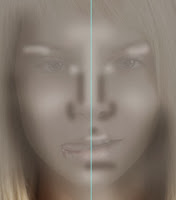 Zabawę rozpoczynamy od poprawienia cery modelki (link do źródła na końcu wpisu), by wyglądała na bardziej świeżą, pozbawioną punktowych niedoskonałości oraz brzydkich cieni pod oczami. W tym celu używamy narzędzi takich, jak punktowy pędzel korygujący, stempel, czy filtrów górnoprzepustowego i rozmycia gaussowskiego. Nie zapominamy również o nadaniu twarzy blasku malując po niej narzędziami rozjaśnianie i ściemnianie. Szczegółowy przepis na stworzenie idealnej cery opisuję w tym tutorialu. W momencie, gdy uznajemy, że cera wygląda już należycie, przystępujemy do zmiany koloru oczu, ust i włosów.
Zaczynamy od oczu. Aby dodać im blasku rozjaśnimy ich białka. W prawym dolnym rogu ekranu, w pasku pod miniaturami warstw, klikamy na warstwy wypełnienia (kółko podzielone na pół) i wybieramy opcję "jasność/kontrast". Przesuwamy paski w prawo, do momentu, gdy uznamy, że białka oczu są wystarczająco jasne. Nie przejmujemy się tym, że równocześnie z nimi rozjaśniło się całe zdjęcie. Mając zaznaczoną warstwę z naszym rozjaśnieniem, przytrzymujemy klawisz ALT i klikamy w ikonę maski na dole ekranu (ikonka w postaci białego kwadratu z czarnym kółkiem w środku). W ten sposób zamaskowaliśmy wcześniej uzyskany efekt rozjaśnienia. Teraz wystarczy, że na masce warstwy rozjaśnienia, wypełnionej kolorem czarnym, będziemy malować białym pędzlem po oczach i odkryjemy rozjaśnienie w miejscach, które nas interesują. Efekt widoczny na prawym oku:

Aby zmienić kolor tęczówki, klikamy ponownie w warstwy wypełnienia, ale tym razem wybieramy opcję "balans kolorów". Przesuwamy paski w prawo i lewo do czasu, aż uzyskamy kolor, który nas interesuje. Znowu widzimy efekt na całym zdjęciu, więc powtarzamy operację z maskowaniem warstwy (zaznaczamy warstwę, przytrzymujemy ALT i klikamy w ikonę maski warstwy; malujemy po czarnej masce białym pędzlem, by odkryć efekt na tęczówce). Efekt widoczny na prawym oku:
Żeby nadać oczom wyrazistości, możemy dodać do nich rzęsy. W sieci pełno jest darmowych pędzli w kształcie rzęs, wystarczy pobrać te, które się nam najbardziej podobają i zainstalować je do programu. Link do tych, których ja używam, znajdziecie na końcu wpisu.
W celu dodania rzęs do portretu naszej modelki tworzymy na górze stosu nową transparentną warstwę i na niej używamy czarnego pędzla w kształcie rzęs. Może się tak zdarzyć, że pędzel nie będzie dopasowany do kształtu oka na zdjęciu, ale to nie problem, bo sami możemy przekształcić go w taki sposób, że będzie idealny. W górnym pasku narzędzi klikamy Edycja: Przekształć: Wypaczanie i przeciągamy za punkty siatki w taki sposób, by dopasować kształt rzęs do oka.
Gdy oczy są już gotowe, powtarzamy powyższe operacje w taki sam sposób zarówno na ustach, jak i włosach.
Voila! Nasza modelka wygląda teraz jak prawdziwa królowa wampirów z przyszłości ;)


 Zabawę rozpoczynamy od poprawienia cery modelki (link do źródła na końcu wpisu), by wyglądała na bardziej świeżą, pozbawioną punktowych niedoskonałości oraz brzydkich cieni pod oczami. W tym celu używamy narzędzi takich, jak punktowy pędzel korygujący, stempel, czy filtrów górnoprzepustowego i rozmycia gaussowskiego. Nie zapominamy również o nadaniu twarzy blasku malując po niej narzędziami rozjaśnianie i ściemnianie. Szczegółowy przepis na stworzenie idealnej cery opisuję w tym tutorialu. W momencie, gdy uznajemy, że cera wygląda już należycie, przystępujemy do zmiany koloru oczu, ust i włosów.


